
Demandez, configurez, et utilisez des outils dans votre espace de travail
Une fois que vous avez complété les métadonnées de votre espace de travail, les administrateurs et les responsables de votre espace de travail pourront demander des outils via la boîte à outils de l'espace de travail, située dans la barre latérale de votre espace de travail.
Après avoir accédé à la boîte à outils :
- Sélectionnez les outils que vous souhaitez ajouter, configurer ou supprimer de votre espace de travail.
- Optionnel: configurez les outils que vous demandez.
- Vérifiez les informations.
1. Sélectionner des outils
1.1 Ajouter des outils pour la première fois
Lorsque vous accédez à la boîte à outils pour la première fois, l'écran suivant s'affiche:
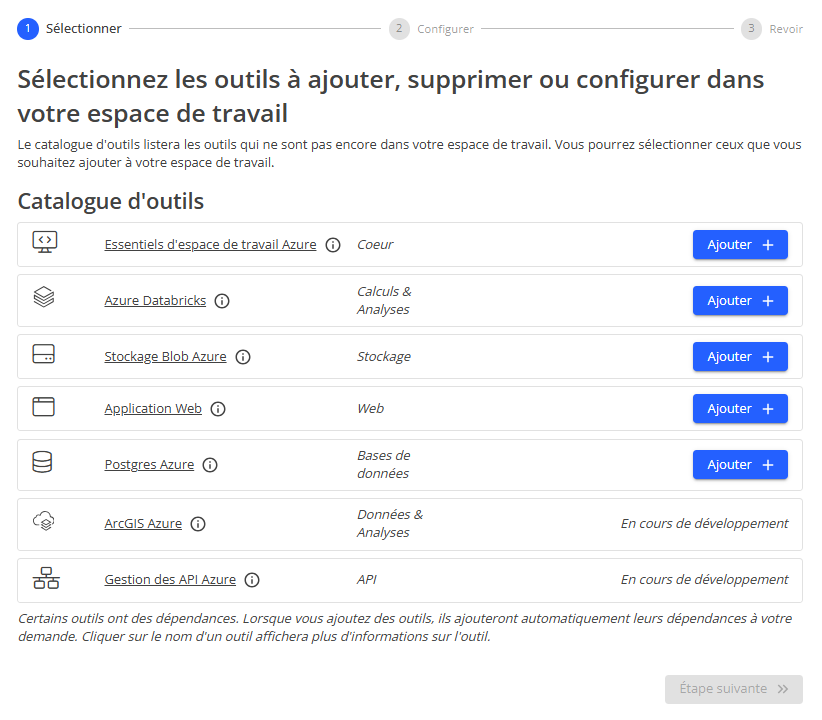
La première étape pour demander de nouveaux outils consiste à sélectionner les outils que vous souhaitez ajouter à votre espace de travail.
Le catalogue d'outils répertorie tous nos outils disponibles et à venir. Chaque outil est classé dans une catégorie. En cliquant sur le nom de l'outil, vous accédez à la fiche d'informations de l'outil:
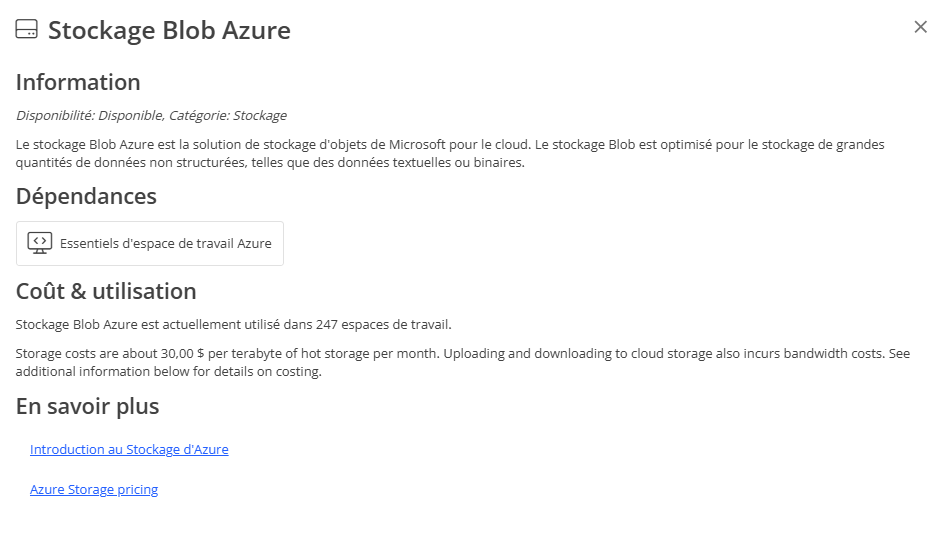
Cette fiche contient des informations utiles sur l'outil, telles que son coût, son utilisation et ses dépendances.
Une fois que vous avez décidé d'ajouter un outil, cliquez sur le bouton « Ajouter » de l'outil que vous souhaitez ajouter. Cela ajoutera l'outil à
votre demande et le supprimera du catalogue. Vous verrez l'outil apparaître dans la section « Ajouter » de votre résumé :
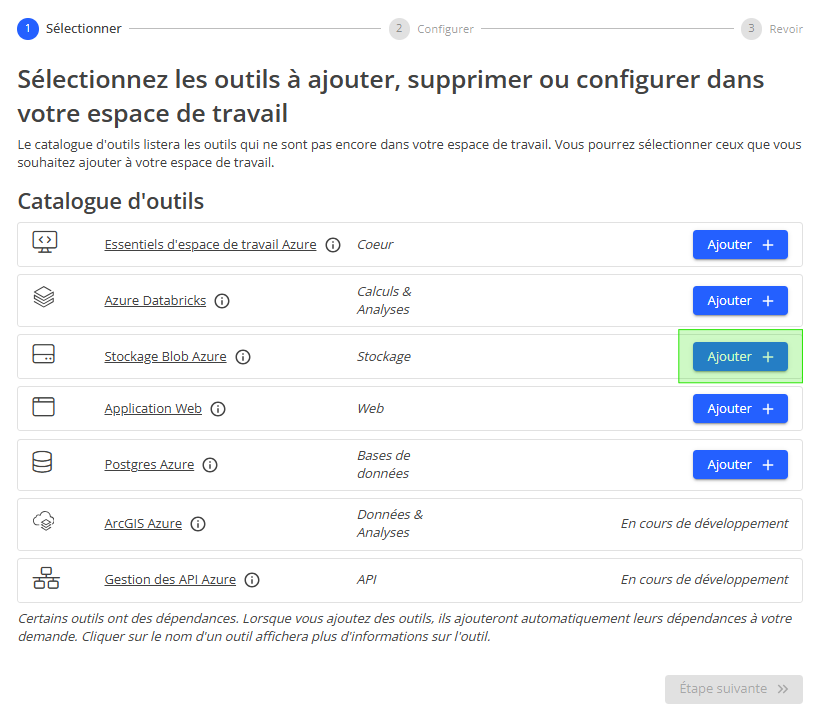
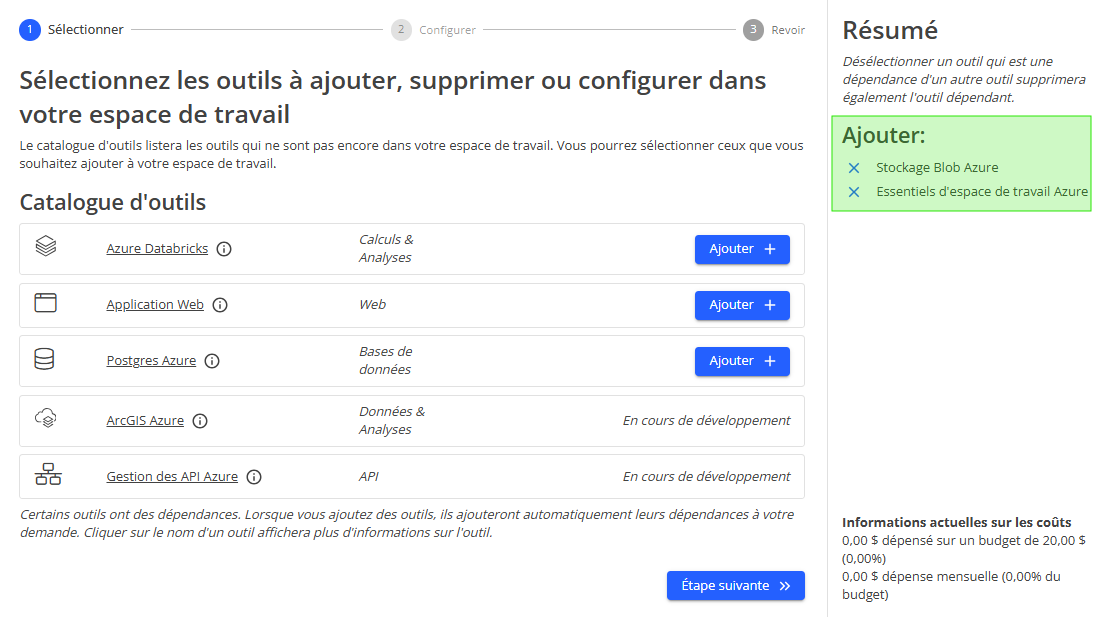
Remarque: lorsque vous ajoutez un outil, toutes ses dépendances sont automatiquement ajoutées à votre demande. Par exemple, dans les captures d'écran ci-dessus l'outil « Azure Storage Blob » a été ajouté, et sa dépendance « Azure Workspace Essentials » a également été ajoutée à la demande.
Vous pouvez également annuler votre sélection en cliquant sur les icônes « X » à côté du nom de l'outil. Cela supprimera l'outil de votre demande et le rajoutera au catalogue:
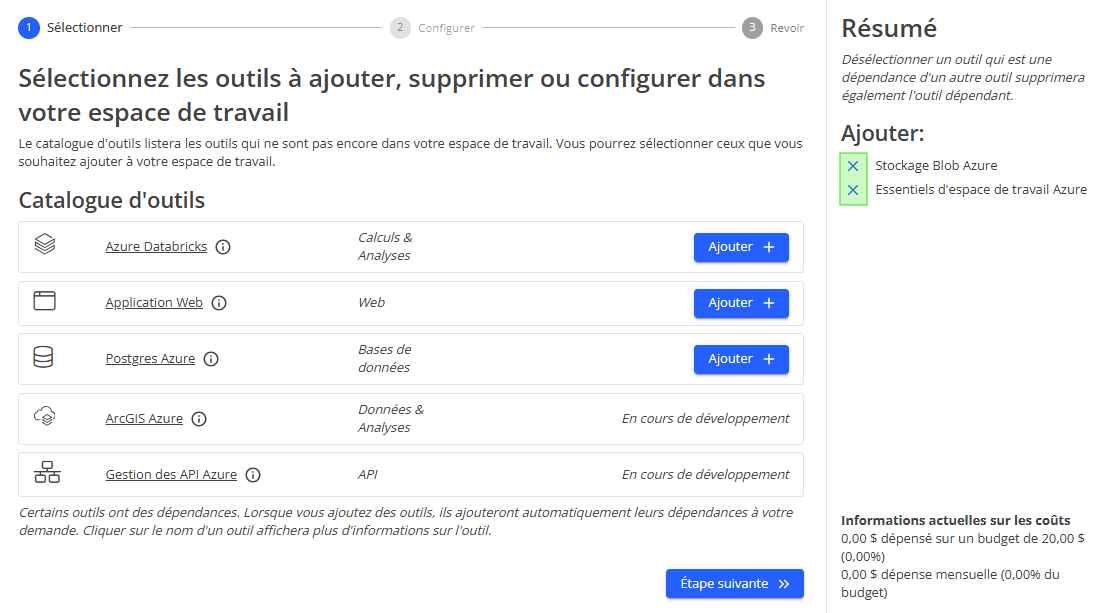
Remarque: si vous annulez la sélection d'un outil qui est la dépendance d'un autre outil, l'outil dépendant sera également supprimé de votre demande. De plus, si vous supprimez un outil, ses dépendances ne sont pas automatiquement supprimées de votre demande.
1.2 Gérer les outils existants
Si vous avez déjà demandé des outils dans votre espace de travail, vous verrez l'écran suivant :
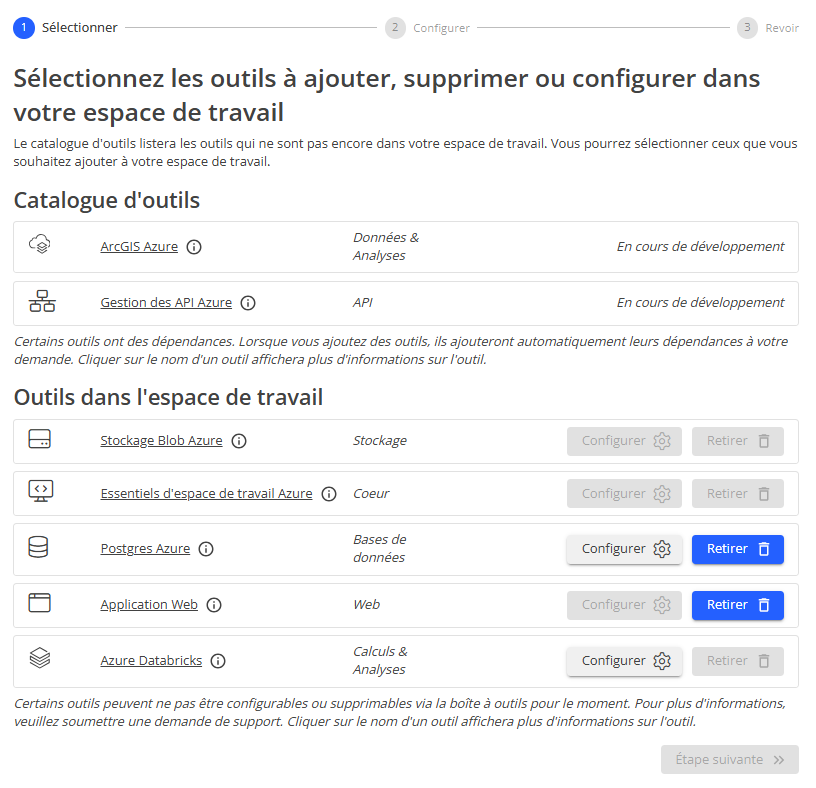
En plus de pouvoir ajouter de nouveaux outils, vous pouvez également gérer certains outils existants. Vous pouvez également voir un petit résumé des coûts de votre espace de travail au bas de la section « Résumé ». Ce résumé des coûts décrit l'état actuel de votre espace de travail.
Remarque: tous les outils ne peuvent pas être autogérés. Certains outils peuvent être configurés, d'autres peuvent être supprimés, mais ils peuvent tous être finalement gérés ou supprimés en contactant l'équipe de la PFDS.
Vous pouvez sélectionner les outils à configurer en appuyant sur leur bouton « Configurer » et, de la même manière, vous pouvez les supprimer en appuyant sur le bouton « Supprimer ».
Ils seront alors ajoutés à votre demande dans la section correspondante. Tout comme lorsque vous ajoutez des outils, vous pouvez annuler votre sélection en appuyant sur l'icône « X » à côté du nom de l'outil.
Une fois que vous avez sélectionné les outils que vous souhaitez ajouter, configurer ou supprimer, passez à l'étape suivante.
2. Facultatif: configurer les outils
Si vous ajoutez un outil qui dispose d'options de configuration ou si vous configurez un outil existant, vous verrez l'étape « Configurer » de la demande :
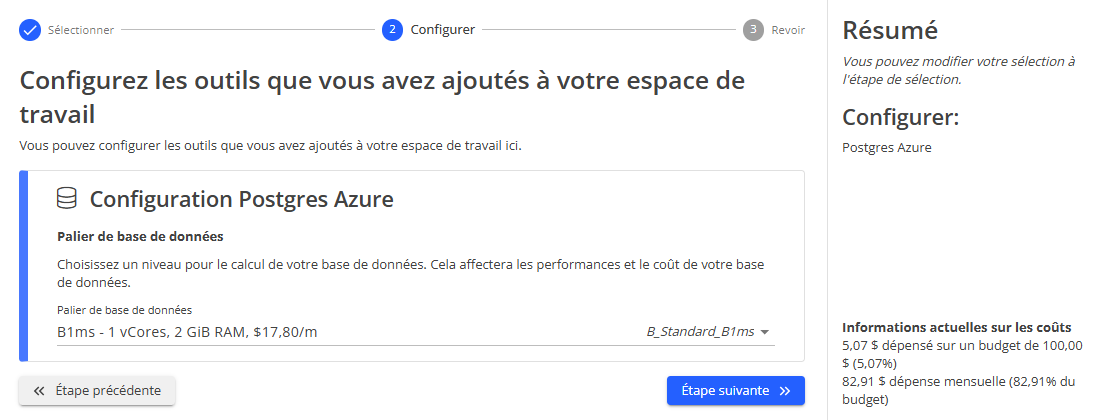
Cette étape vous permet d'effectuer certains choix de configuration matérielle spécifiques à l'outil. Les options sélectionnées par défaut sont les configurations par défaut que nous proposons. Vous pouvez modifier la configuration de chaque outil en remplissant leurs formulaires de configuration individuels. Les options disponibles dépendent de l'outil que vous configurez.
Une fois que vous avez sélectionné les options de configuration souhaitées, passez à l'étape suivante.
3. Vérifier la demande d'outil
La dernière étape du processus de demande consiste à vérifier votre demande. Cette étape vous présente un résumé des outils que vous demandez et de leurs options de configuration.
En outre, vous obtenez une estimation rapide du coût de chaque outil et vous pouvez à nouveau cliquer sur le nom de l'outil pour afficher la fiche d'informations correspondante.
Vérifiez les informations affichées à l'écran et, si vous êtes satisfait de votre demande, cliquez sur le bouton « Terminer la demande ».
Cela lancera le processus de soumission, qui vérifie la validité de votre demande, puis l'envoie au système automatisé pour traitement :
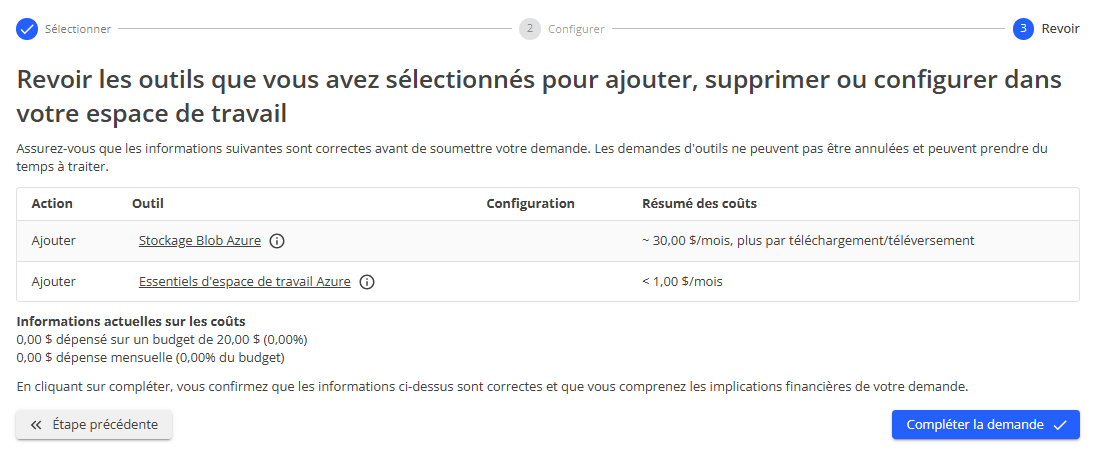

Une fois le processus de soumission terminé, vous serez redirigé vers le tableau de bord de votre espace de travail.
Remarque: si le processus de soumission échoue, veuillez contacter l'équipe de la PFDS à l'aide d'une demande d'assistance.
Selon les outils que vous avez demandés et la file d'attente actuelle, le temps de traitement peut varier. Si un outil n'est pas disponible dans votre espace de travail dans les 2 heures, veuillez envoyer une demande d'assistance à l'équipe de la PFDS.