Plateforme fédérale de données scientifiquesPlateforme fédérale de données scientifiques
  • English
  • Français
  • English
  • Français
  • Survol
  • Gérer les espaces de travail et les utilisateurs

    • Obtenir un espace de travail (uniquement disponible sur le réseau GC)
    • Estimer les coûts (uniquement disponible sur le réseau GC)
    • Configuration du compte
    • Demandez, configurez, et utilisez des outils dans votre espace de travail
    • Invitez un utilisateur
    • Modifier le rôle d'un utilisateur
    • Gérez vos budgets BOI et espaces de travail
  • Stockage

    • Travailler avec le stockage Azure
    • Apporter votre propre stockage

      • Importer du stockage AWS S3
      • Importer du stockage Azure
      • Importer un compte GCP
    • Accéder au stockage dans Databricks
    • Utiliser AzCopy pour intéragir avec le stockage
  • Databricks

    • Commencer avec Databricks sur le DataHub scientifique fédéral
    • Politiques des clusters sur Databricks
    • MLFlow : AutoML et expériences
    • Flux de travail sur Databricks
    • Tableau de bord

      • Comment créer un tableau de bord dans Databricks
      • Les tableaux de bord sur Databricks comparés à d'autres outils
    • Extensions externes

      • Intégration de Git/GitHub avec Databricks
      • Databricks VS Code Extension
      • Travailler avec Conda
      • Connexion de l'API Google à Databricks
  • PostgreSQL

    • Créer et utiliser une base de données PostgreSQL sur la PFDS
    • Ajouter un utilisateur de la PFDS à PostgreSQL
    • PostgreSQL vs Azure Databricks - Fonctionnalités des bases de données
  • Applications Web

    • Hébergement d'applications Web sur la PFDS
  • Migration vers production

    • Migration ou retrait du stockage
    • Migration ou retrait du Databricks
    • Migration ou retrait d'un base de données PostgreSQL
    • Migration ou retrait des applications web
  • Conseils aux utilisateurs

    • Code source
    • Contrôler l'utilisation
    • Contrôle et audit d'un espace de travail
    • Détection et réponse aux incidents
    • Gestion des comptes et contrôle d'accès aux espaces de travail
    • Github et gestion des dépôts de code
    • Sauvegarde et récupération
    • Types de fichiers restreints sur le stockage PFDS
  • Conditions générales

Gérez vos budgets BOI et espaces de travail

Lorsque vous vous inscrivez sur la PFDS, vous disposez d'un budget BOI (Besoin opérationnel infonuagique) qui vous permet de financer votre espace de travail PFDS. Par défaut, la totalité du budget BOI est allouée à votre premier espace de travail, mais vous pouvez gérer la répartition de votre budget BOI entre plusieurs espaces de travail si nécessaire. Cela vous permet d'optimiser vos dépenses et de vous assurer que vous disposez d'un budget suffisant pour chaque espace de travail en fonction des exigences de votre projet.

Modifier l'allocation budgétaire de vos espaces de travail

Pour modifier l'allocation budgétaire, accédez à la page Budget BOI dans la PFDS. Un responsable d'espace de travail peut y accéder à partir de « Paramètres » > « Ouvrir le budget BOI » dans son espace de travail.
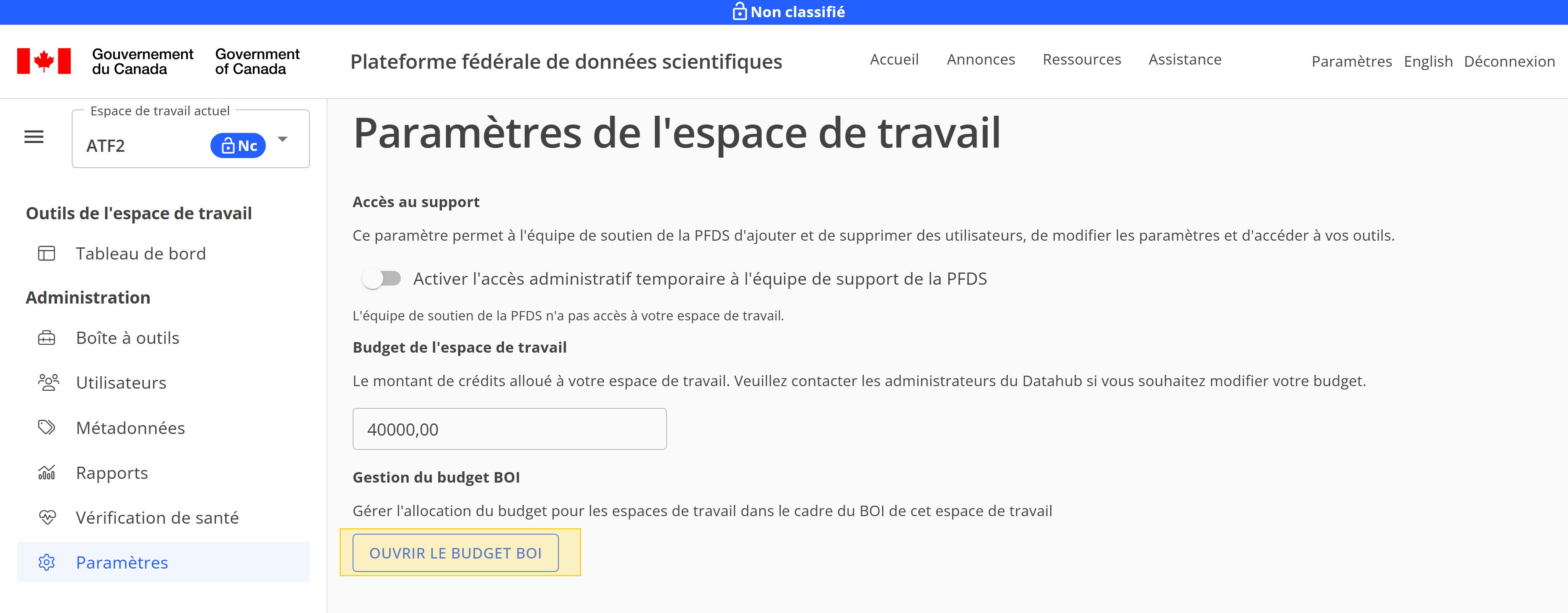
Ouvrir le budget BOI

Cliquez ensuite sur le bouton Modifier à côté de l'espace de travail dont vous souhaitez modifier le budget.
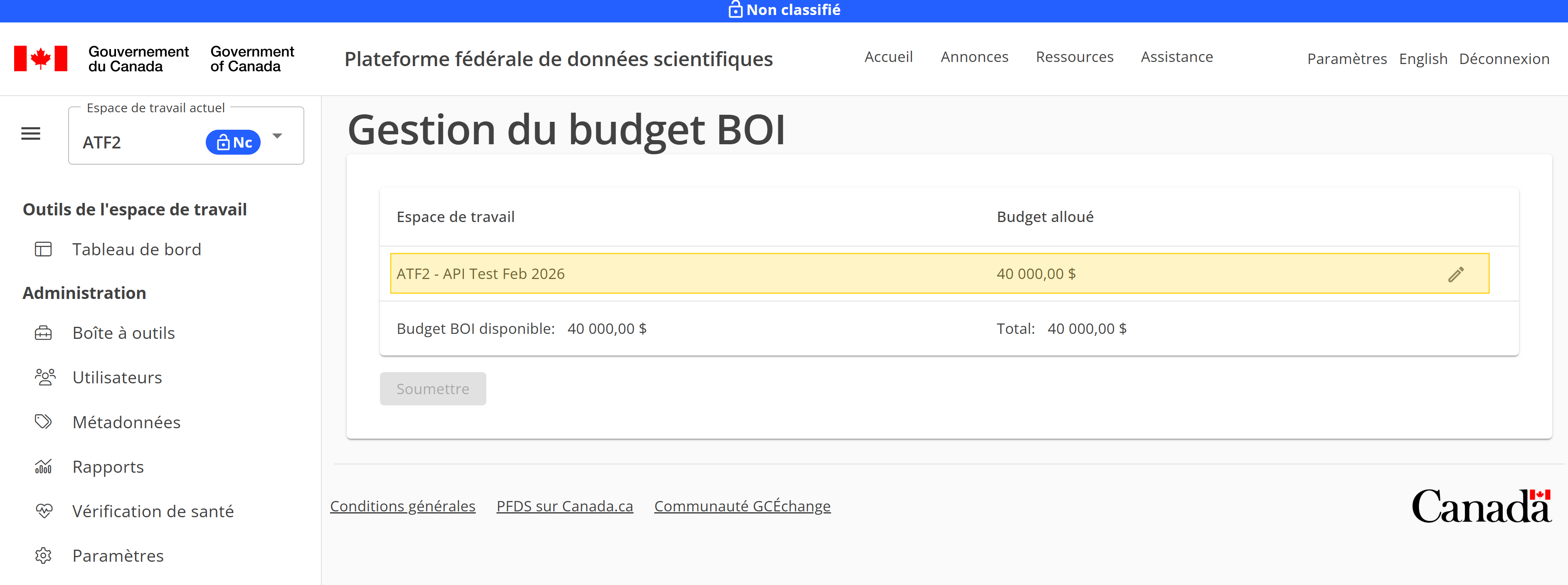
Page Budget BOI

Saisissez le nouveau montant du budget pour l'espace de travail et cliquez sur Soumettre pour appliquer les modifications.
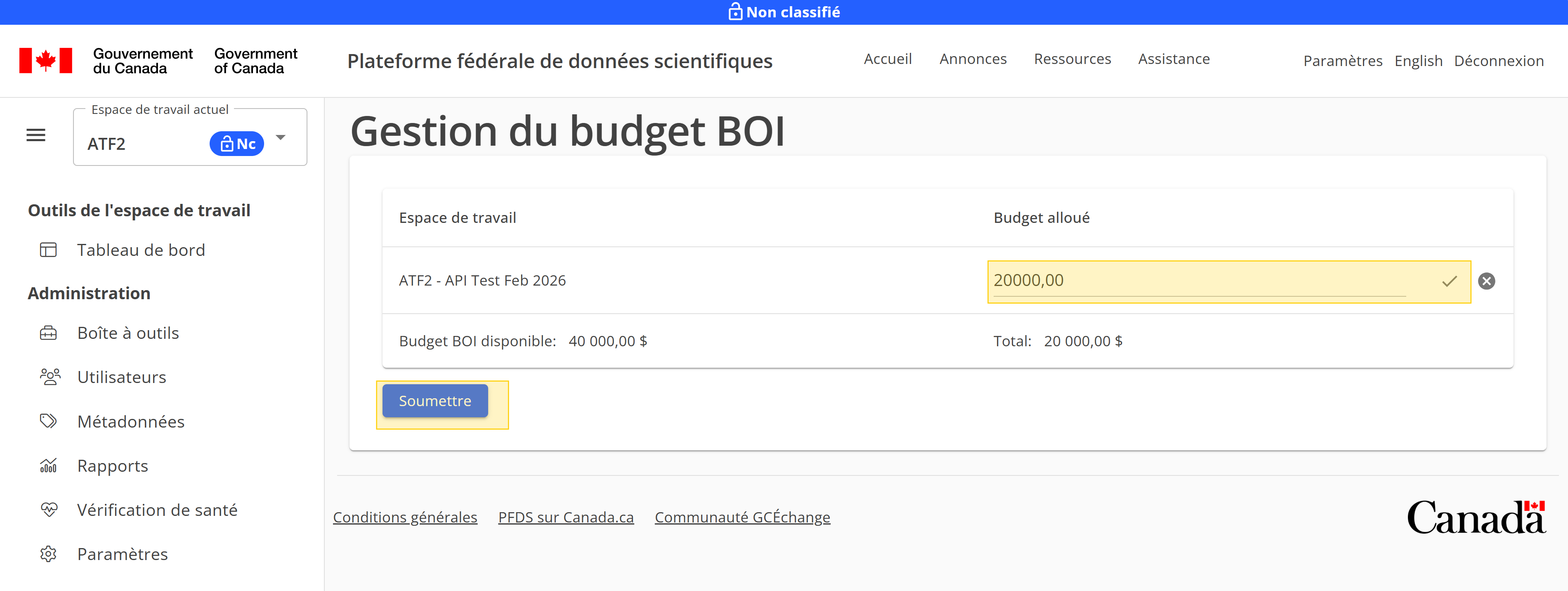
Modifier le budget BOI

La nouvelle allocation budgétaire sera mise à jour et modifiera le montant du budget disponible pour votre BOI. Vous pouvez répéter ce processus pour chaque espace de travail afin de gérer l'allocation budgétaire de tous vos espaces de travail selon vos besoins.

Ajouter un nouvel espace de travail à votre BOI

Si vous êtes responsable de l'espace de travail et disposez d'un budget restant, vous pouvez ajouter un nouvel espace de travail à partir de la page d'accueil de la PFDS.
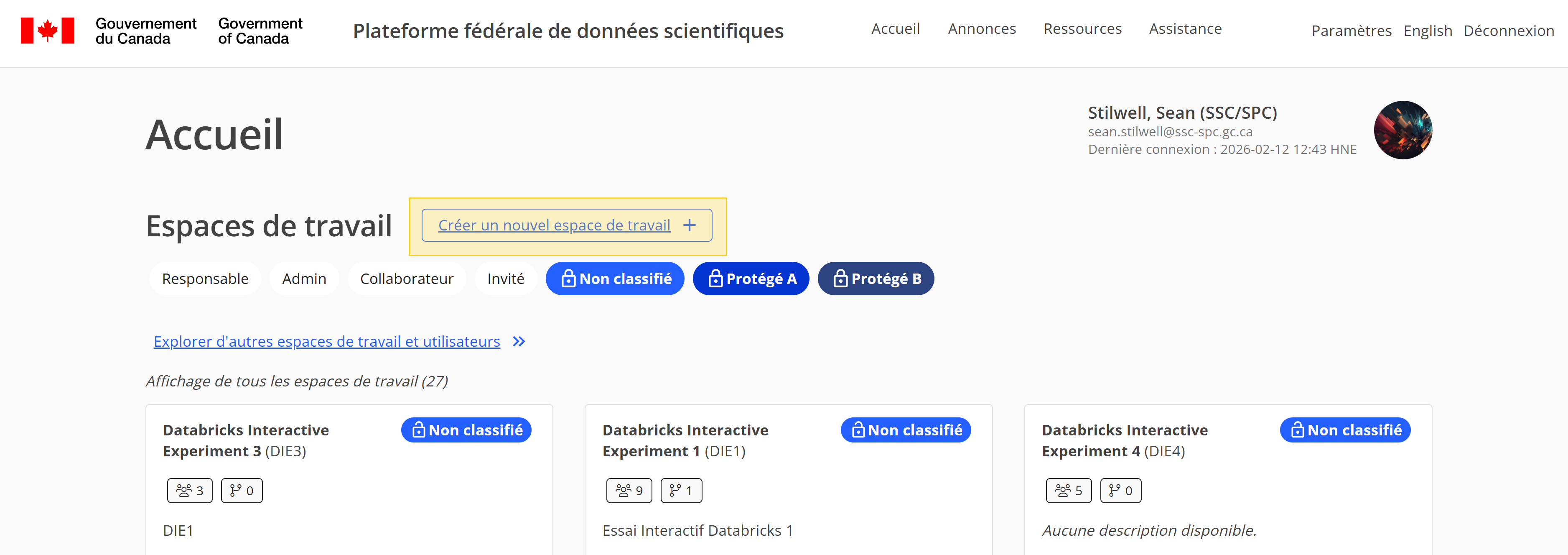
Ajouter un espace de travail

Sélectionnez votre BOI et saisissez le nom de l'espace de travail, son acronyme et le montant du budget que vous souhaitez allouer au nouvel espace de travail. Cliquez ensuite sur Soumettre pour créer le nouvel espace de travail avec l'allocation budgétaire spécifiée.
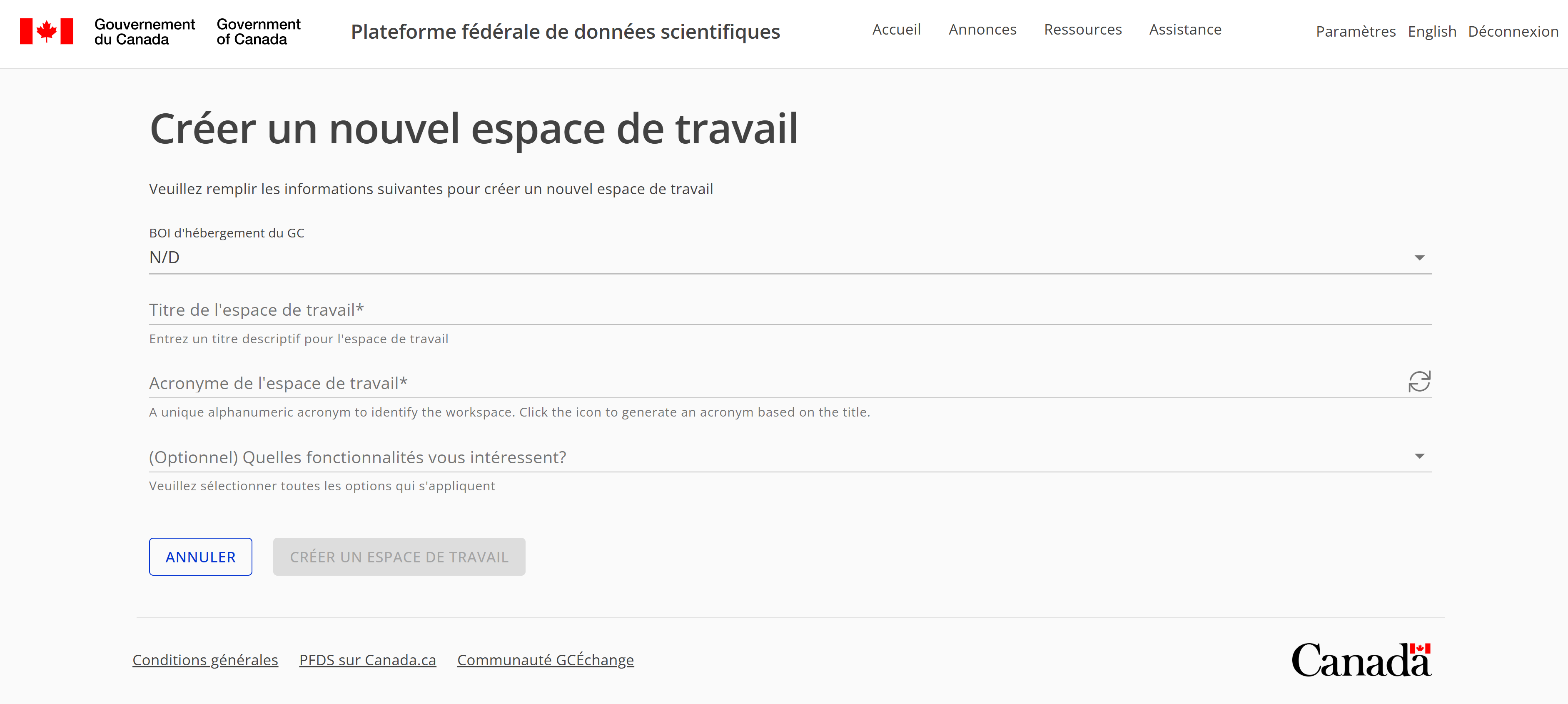
Créer un espace de travail

Le nouvel espace de travail sera créé et ajouté à votre BOI avec le budget alloué. Vous serez automatiquement redirigé vers le nouvel espace de travail où vous pourrez commencer à travailler sur votre projet.

Modifier cette page sur GitHub
Dernière mise à jour: 2026-04-13 11 h 39
Précédent
Modifier le rôle d'un utilisateur