
Configuration du compte
Ces instructions vous guidera dans le de configuration de votre compte pour la Plateforme fédérale de données scientifiques (PFDS).
Remarque : Pour créer un compte, vous devez soit créer un espace de travail en utilisant le Portail des services d'hébergement du GC (opens new window), soit être ajouté à un espace de travail existant par un administrateur d'espace de travail.
Connexion au département
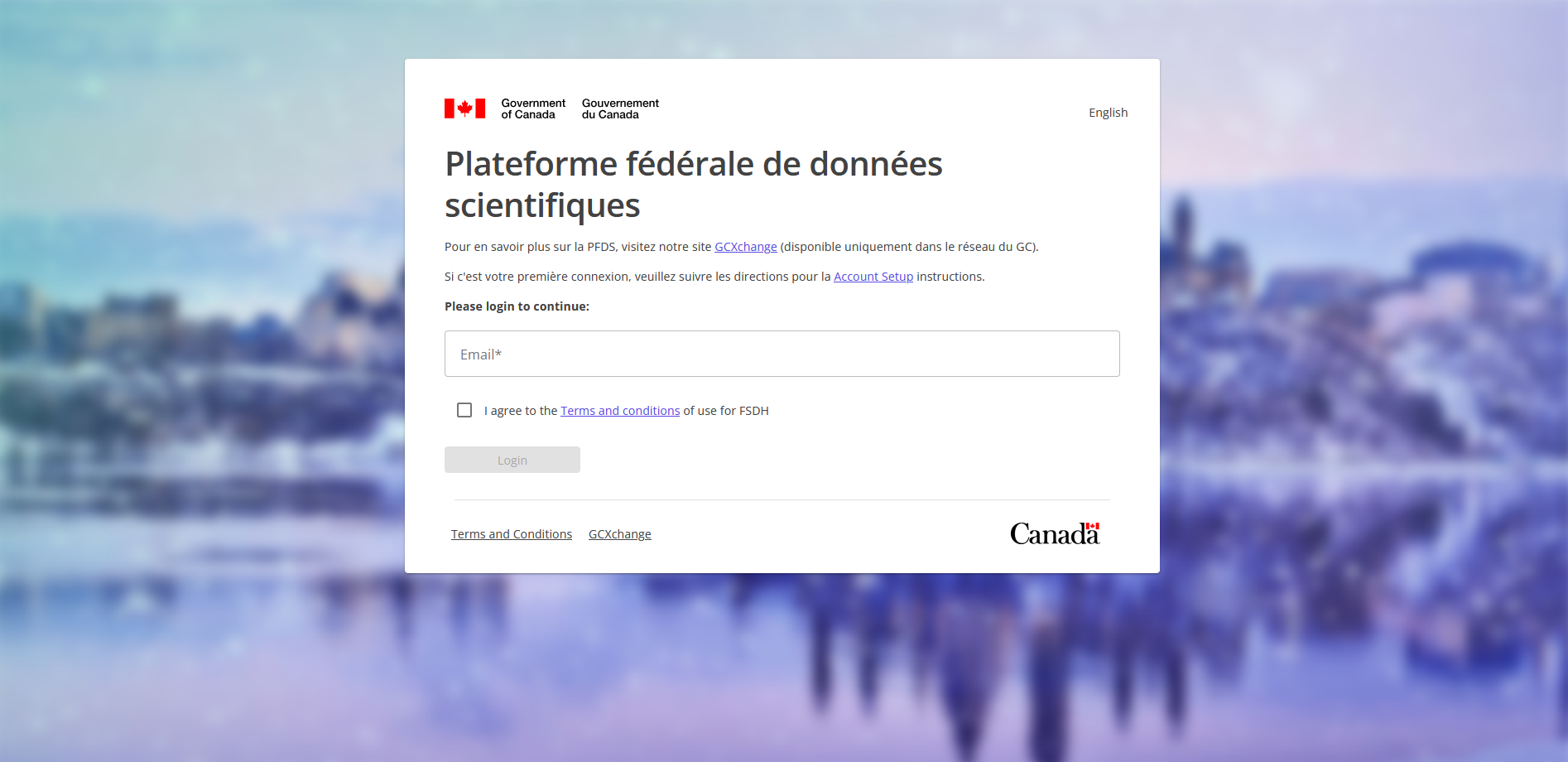 *Vue de la page de connexion
Si vous avez un compte PFDS, cliquez sur le bouton Login pour être redirigé vers la page de connexion de votre département.
Note : Si vous n'êtes pas inscrit, vous pouvez cliquer sur le lien Inscrire à la place pour accéder à la page d'inscription.
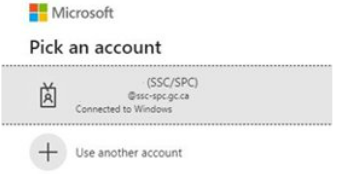
Sélectionnez votre compte du gouvernement du Canada pour vous connecter.
Lisez et acceptez les permissions requises par l'application DHSF dans notre locataire Azure
163Oxygen.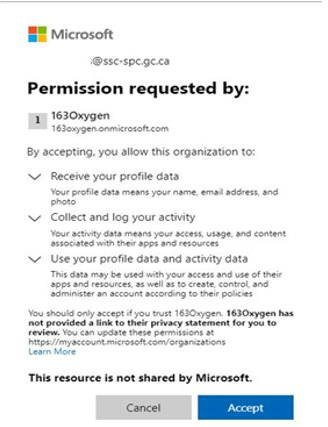
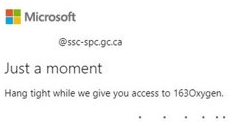
Attendez l'apparition de l'invite suivante.
Cliquez sur
Suivant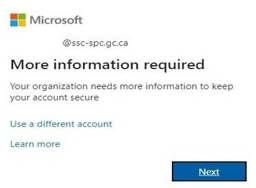
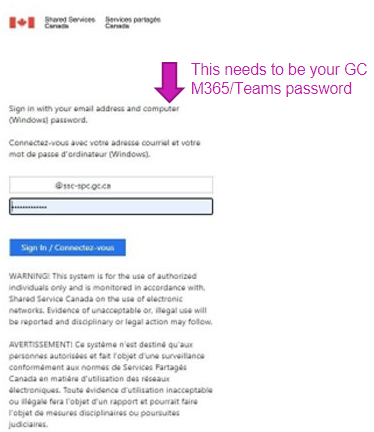
Saisissez votre adresse électronique du gouvernement du Canada et votre mot de passe M365/Teams.
Note : Certaines organisations utilisent votre mot de passe réseau comme mot de passe M365/Teams. En cas de doute, veuillez contacter votre service informatique.
Authentification multifactorielle
Configurer l'application Microsoft Authenticator
Note : Si vous n'utilisez pas l'application Microsoft Authenticator, vous pouvez sauter cette section pour configurer d'autres méthodes de vérification de votre compte.
Cliquez sur "Suivant" pour continuer.
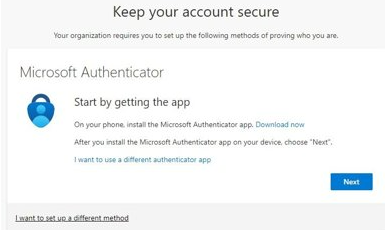
Cliquez sur "Suivant" pour continuer.

Scannez le code QR avec l'application Microsoft Authenticator.

Vérifier l'invite dans l'application Microsoft Authenticator.
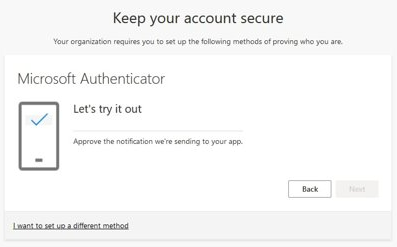
Cliquez sur "Suivant" pour continuer.
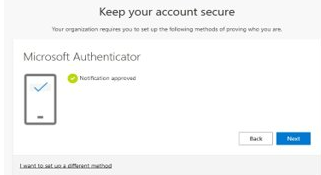
Cliquez sur "Terminé" pour terminer la configuration de l'authentification multifactorielle.
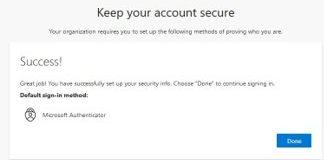
(Facultatif) Configurer d'autres méthodes MFA
Cliquez sur le lien "Je veux utiliser une autre application d'authentification".
Sélectionnez la méthode d'AMF que vous préférez et cliquez sur
Suivant.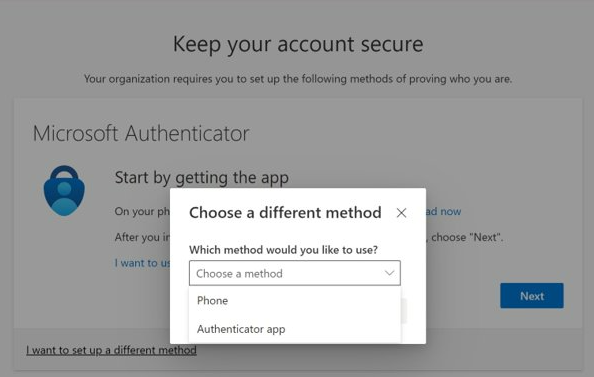
Remarque : cette section traite de la configuration de l'AMF à l'aide d'un numéro de téléphone. Si vous choisissez d'utiliser une autre méthode, veuillez suivre les instructions à l'écran.
Saisissez un numéro de téléphone mobile (professionnel ou personnel) qui peut recevoir des messages SMS et cliquez sur
Suivant.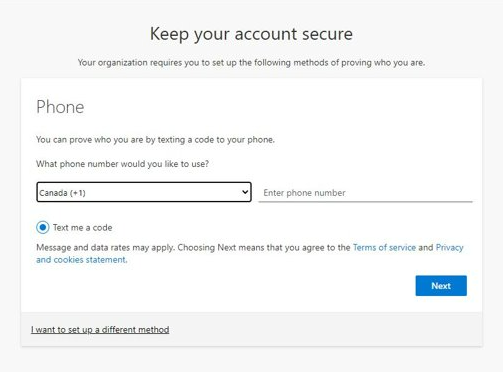
Saisissez le code reçu par SMS au numéro de téléphone indiqué précédemment et cliquez sur "Suivant".
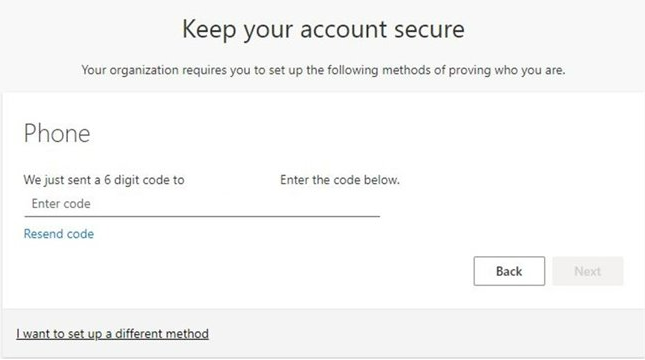
Confirmez la vérification par SMS et cliquez sur "Suivant".
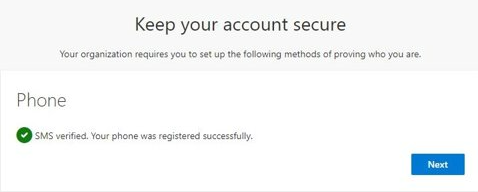
La configuration du MFA par téléphone est terminée. Cliquez sur "Terminé" pour continuer.
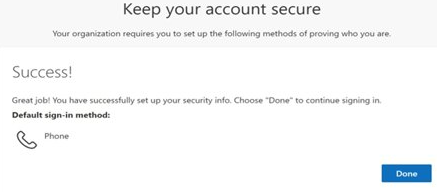
S'inscrire
Une fois que vous avez terminé le processus d'enregistrement et de configuration de l'AMF, vous pouvez vous connecter à l'application DHSF.
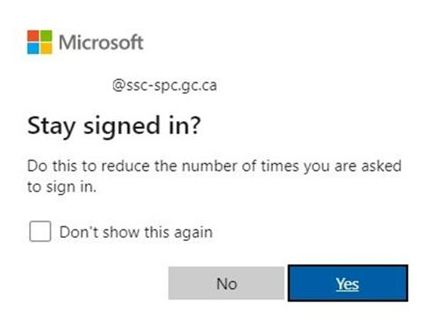
- (Facultatif) Cliquez sur "Oui" pour rester connecté.
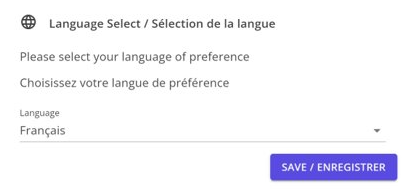
Sélectionnez la langue de votre choix (anglais ou français) dans la liste déroulante et cliquez sur "Sauvegarder".
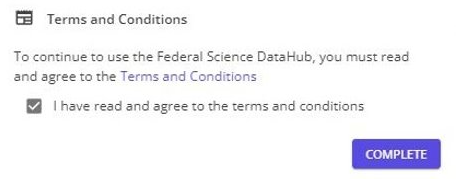
Cliquez sur le lien "Termes et conditions" pour consulter les termes et conditions. Cochez la case pour accepter les termes et conditions et cliquez sur "Terminer".
Note : Il est important de rappeler que la DHSF n'est approuvée que pour les données non classifiées.