Plateforme fédérale de données scientifiquesPlateforme fédérale de données scientifiques
  • English
  • Français
  • English
  • English
  • Français
  • English
  • Survol
  • Gérer les espaces de travail et les utilisateurs

    • Obtenir un espace de travail (uniquement disponible sur le réseau GC)
    • Estimer les coûts (uniquement disponible sur le réseau GC)
    • Configuration du compte
    • Demandez, configurez, et utilisez des outils dans votre espace de travail
    • Invitez un utilisateur
    • Modifier le rôle d'un utilisateur
    • Gérez vos budgets BOI et espaces de travail
  • Stockage

    • Travailler avec le stockage Azure
    • Apporter votre propre stockage

      • Importer du stockage AWS S3
      • Importer du stockage Azure
      • Importer un compte GCP
    • Accéder au stockage dans Databricks
    • Accéder au stockage dans Power BI
    • Utiliser AzCopy pour intéragir avec le stockage
  • Databricks

    • Commencer avec Databricks sur la PFDS
    • Politiques des clusters sur Databricks
    • MLFlow : AutoML et expériences
    • Flux de travail sur Databricks
    • Tableau de bord

      • Comment créer un tableau de bord dans Databricks
      • Les tableaux de bord sur Databricks comparés à d'autres outils
    • Extensions externes

      • Intégration de Git/GitHub avec Databricks
      • Databricks VS Code Extension
      • Travailler avec Conda
      • Connexion de l'API Google à Databricks
  • PostgreSQL

    • Créer et utiliser une base de données PostgreSQL sur la PFDS
    • Ajouter un utilisateur de la PFDS à PostgreSQL
    • Accéder à PostgreSQL dans Power BI
    • PostgreSQL vs Azure Databricks - Fonctionnalités des bases de données
  • Applications Web

    • Hébergement d'applications Web sur la PFDS
    • Exemples d'applications

      • Django (Python)
      • Configuration Django pour la PFDS
      • Dash (Python)
      • Flask (Python)
      • Shiny (R)
      • Streamlit (Python)
  • Migration vers production

    • Migration ou retrait du stockage
    • Migration ou retrait du Databricks
    • Migration ou retrait d'un base de données PostgreSQL
    • Migration ou retrait des applications web
  • Conseils aux utilisateurs

    • Gestion des comptes et contrôle d'accès aux espaces de travail
    • Sauvegarde et récupération
    • Gestion de code
    • Types de fichiers restreints sur le stockage PFDS
    • Contrôle de l'espace de travail
  • Conditions générales

Accéder au stockage dans Power BI

Vous pouvez vous connecter à votre stockage sur la PFDS à partir de Power BI en suivant ces étapes.

Pour ce faire, vous devez obtenir un jeton SAS pour vos données. Vous devriez également avoir le nom de votre compte de stockage à portée de main, que vous trouverez dans l’explorateur de stockage de la PFDS, à côté de l’en-tête « Conteneur actuel ».

  1. Dans Power BI, cliquez sur « Obtenir des données d’une autre source ». La page d’accueil de Power BI avec le bouton « Obtenir des données d’une autre source » surlignée en jaune.

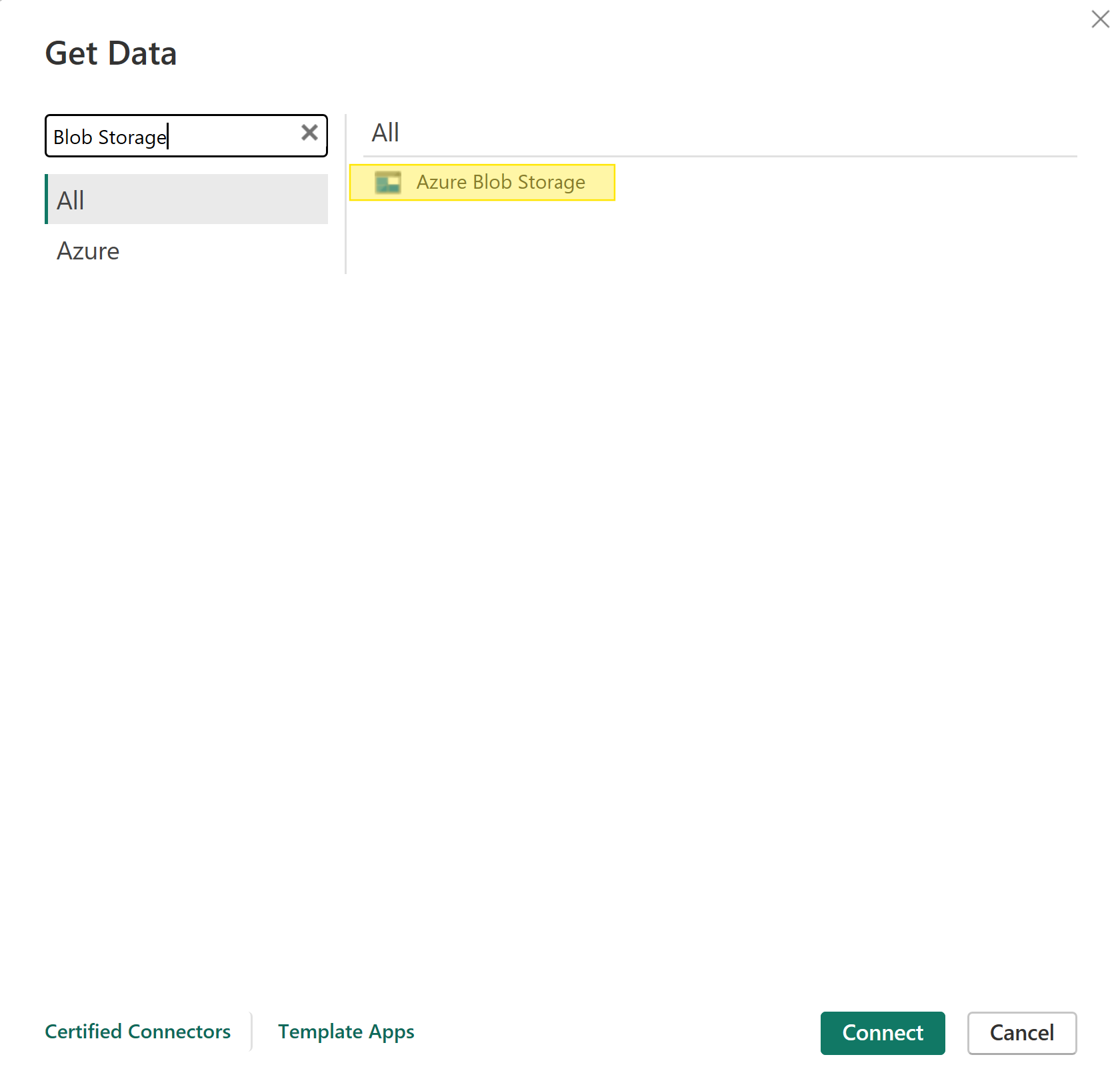
  2. Recherchez « Stockage Blob » ou « Blob Storage » dans la liste des options. La fenêtre contextuelle « Obtenir les données » s’ouvre. « Stockage d’objets blob » est tapé dans la zone de recherche. Le champ « Stockage Blob Azure » est surligné en jaune.
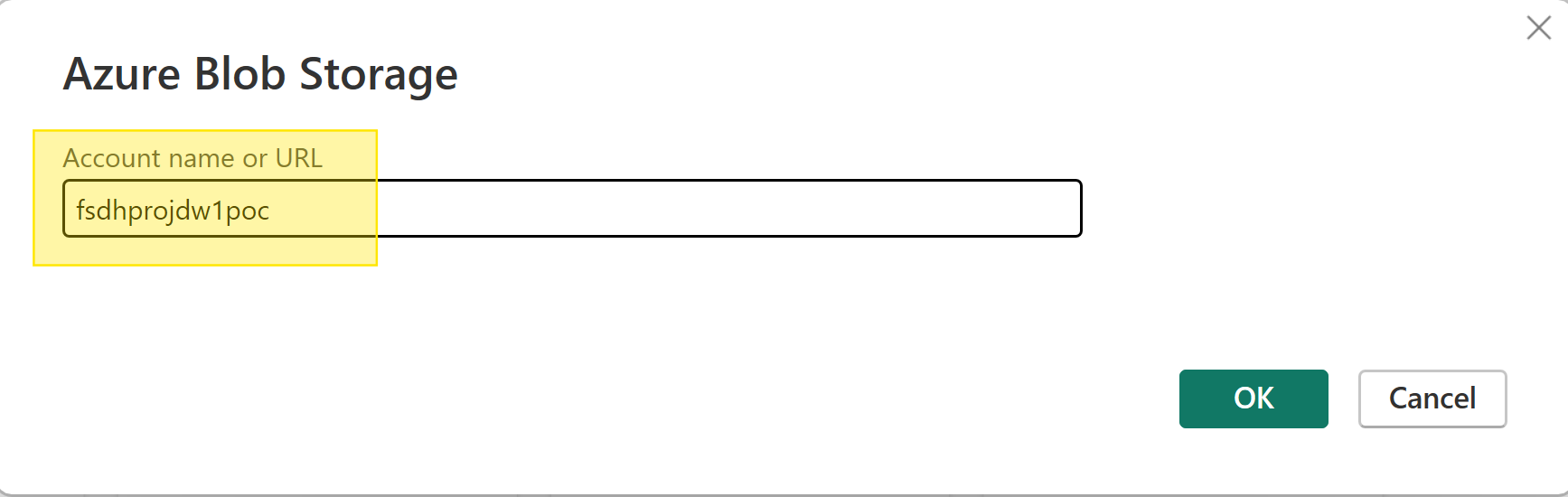
  3. Copiez le nom de votre compte de stockage sur la PFDS dans le champ. La fenêtre contextuelle « Stockage Blob Azure » s’ouvre. Le champ pour saisir le nom ou l’URL du compte est surligné en jaune.
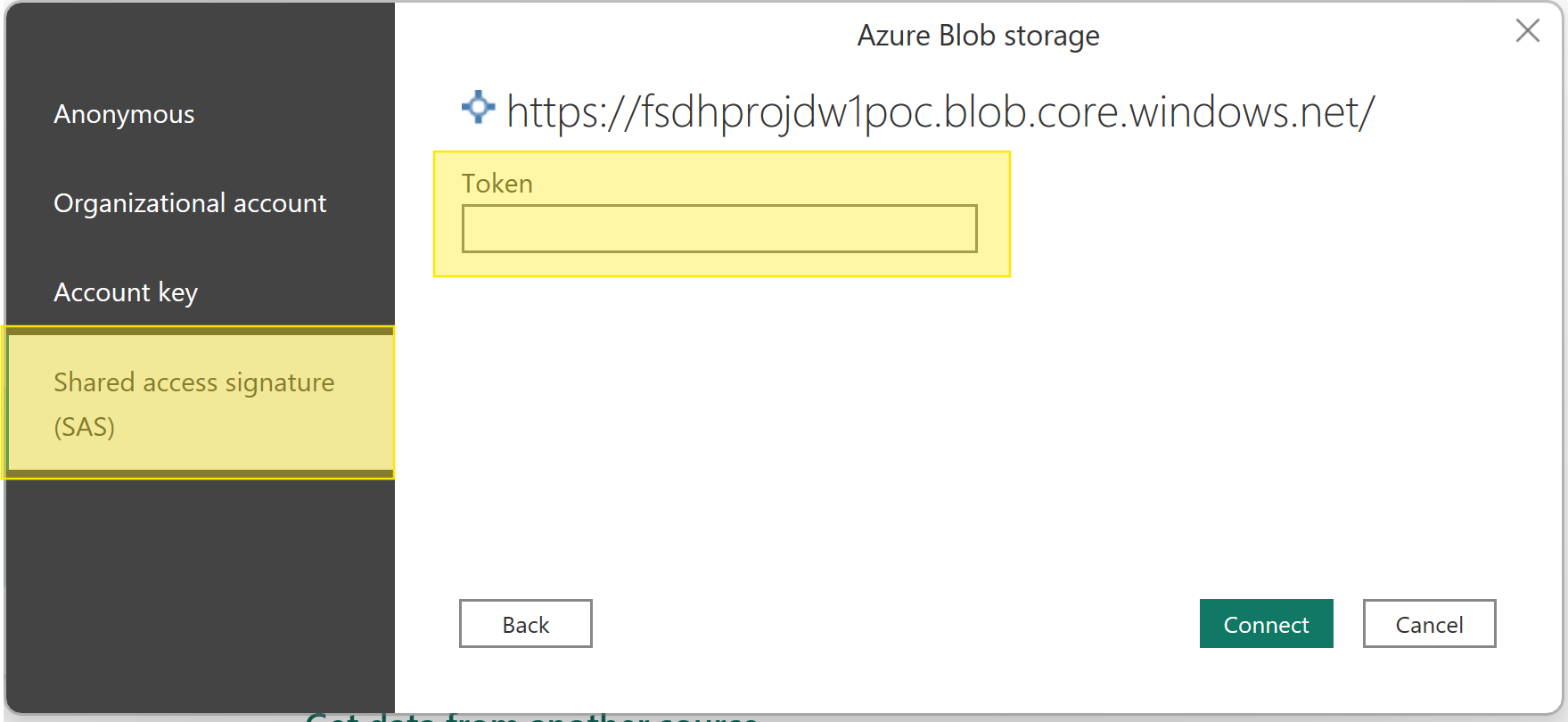
  4. Sélectionnez pour utiliser un jeton SAS, copiez votre jeton SAS dans le champ. La fenêtre contextuelle « Stockage Blob Azure » s’ouvre. Le bouton de la barre latérale pour la signature de l’accès partagé est sélectionné et surligné en jaune. Le champ pour saisir le jeton est également surligné en jaune.
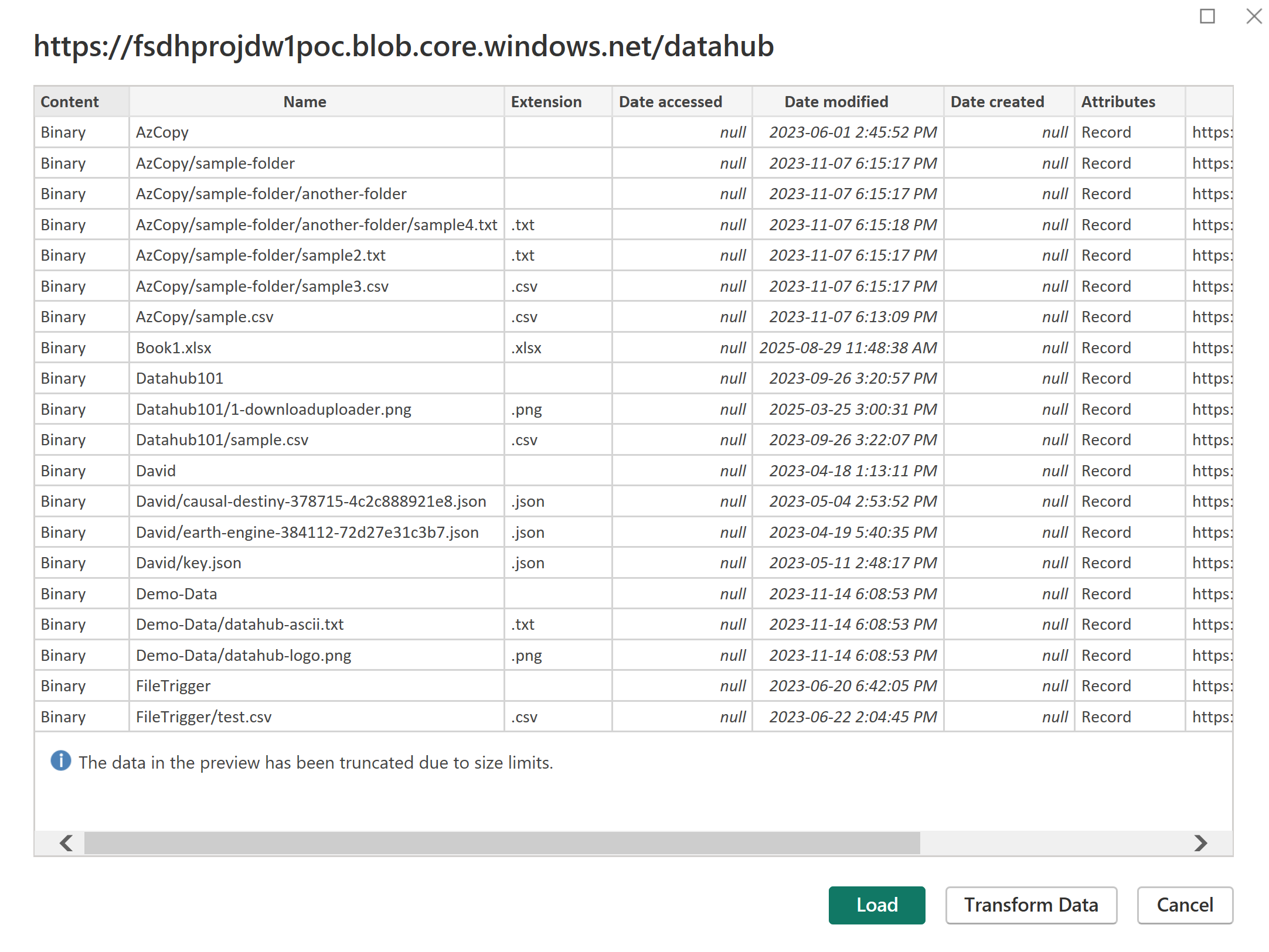
  5. Vous pouvez ensuite importer vos données. Par défaut, cela importe une liste d’objets blob dans votre conteneur, mais vous pouvez personnaliser les requêtes en conséquence. Des exemples de requêtes sont fournis ci-dessous. Un aperçu des données stockées dans le conteneur Stockage Blob s’affiche et est prêt à être chargé.
Exemples de requêtes

Nous avons quelques exemples de requêtes pour vous aider à charger vos données:

Charger un fichier CSV

let
    fileUrl = "https://<compte_stockage>.blob.core.windows.net/datahub/<piste>.csv?<jeton>",
    source = Csv.Document(Web.Contents(fileUrl),[Delimiter=",", Encoding=1252, QuoteStyle=QuoteStyle.None]),
    file = Table.PromoteHeaders(source)
in
    file
Modifier cette page sur GitHub
Dernière mise à jour: 2026-08-11 17 h 31
Précédent
Accéder au stockage dans Databricks
Prochain
Utiliser AzCopy pour intéragir avec le stockage