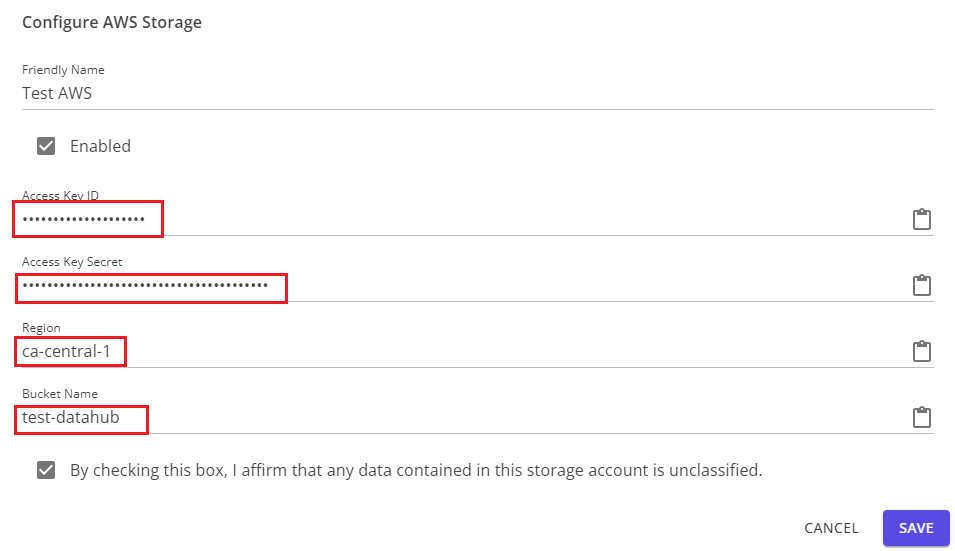
Importer du stockage AWS S3
Pour importer un seau AWS S3, vous devez créer un utilisateur disposant des autorisations appropriées sur le seau et générer une clé d'accès pour cet utilisateur.
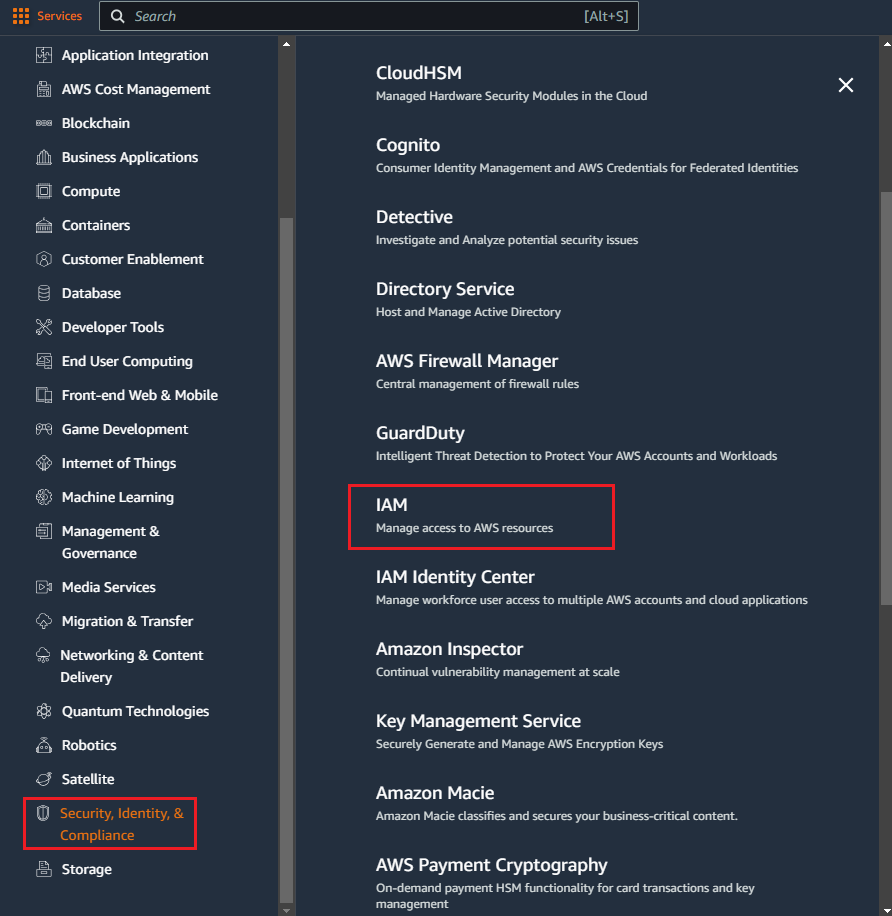
Dans le menu Services de la console AWS, naviguez jusqu'à Sécurité, identité et conformité, et IAM dans cette section.
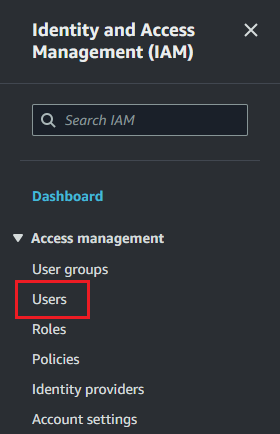
Dans la section Utilisateurs, créez un nouvel utilisateur.

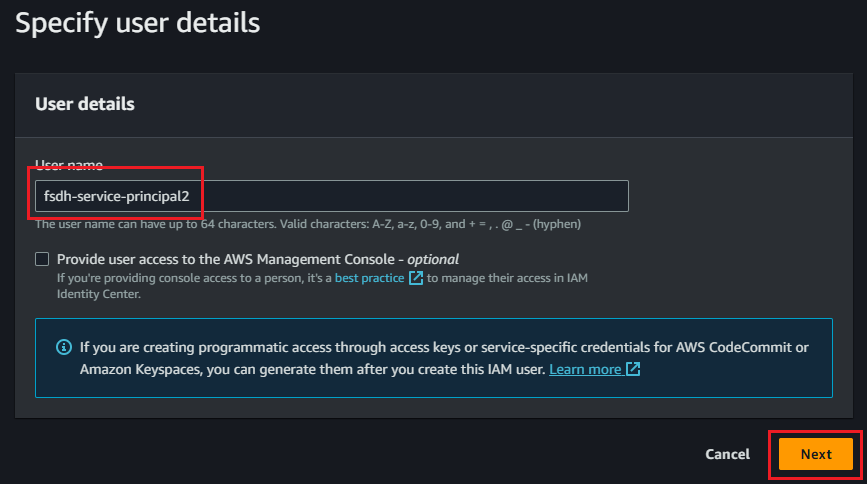
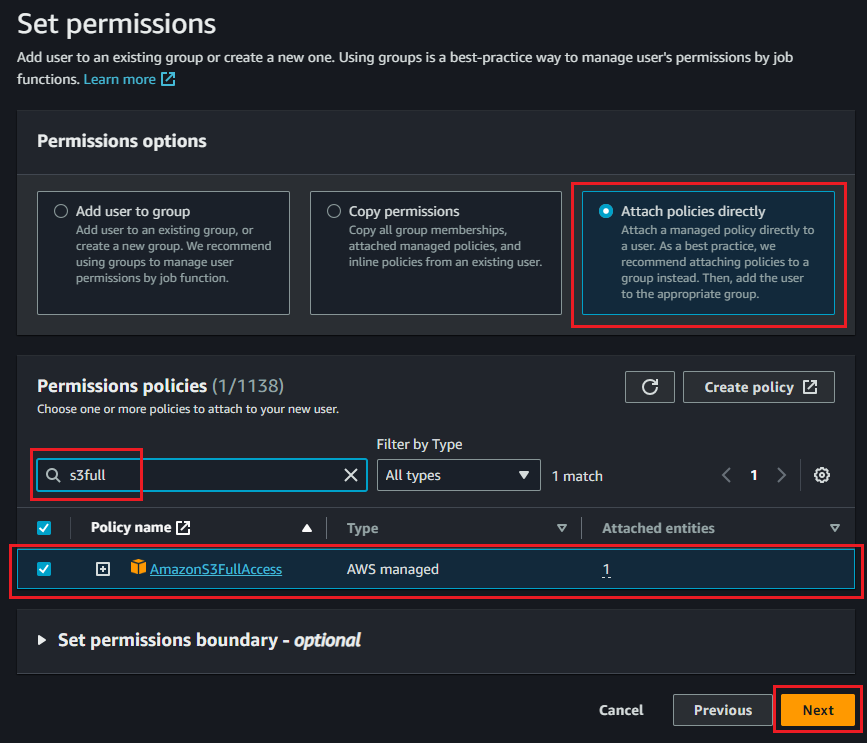
Dans l'étape Set permissions de la création d'un utilisateur, attribuez une politique appropriée à l'utilisateur. AmazonS3FullAccess donnera tous les droits à l'utilisateur, mais une politique plus restrictive, telle que l'exemple ci-dessous, peut être plus appropriée pour votre organisation.
{
    "Version" : "2012-10-17",
    "Déclaration" : [
        {
            "Effet" : "Autoriser",
            "Principal" : "*",
            "Action" : [
                "s3:GetObject",
                "s3:PutObject",
                "s3:DeleteObject",
                "s3:ListBucket"
            ],
            "Ressource" : [
                "arn:aws:s3:::<nom-de-votre-bucket>/*",
                "arn:aws:s3:::<votre-nom-de-bucket>"
            ]
        }
    ]
}
Après avoir examiné les informations, cliquez sur Créer un utilisateur pour terminer cette étape.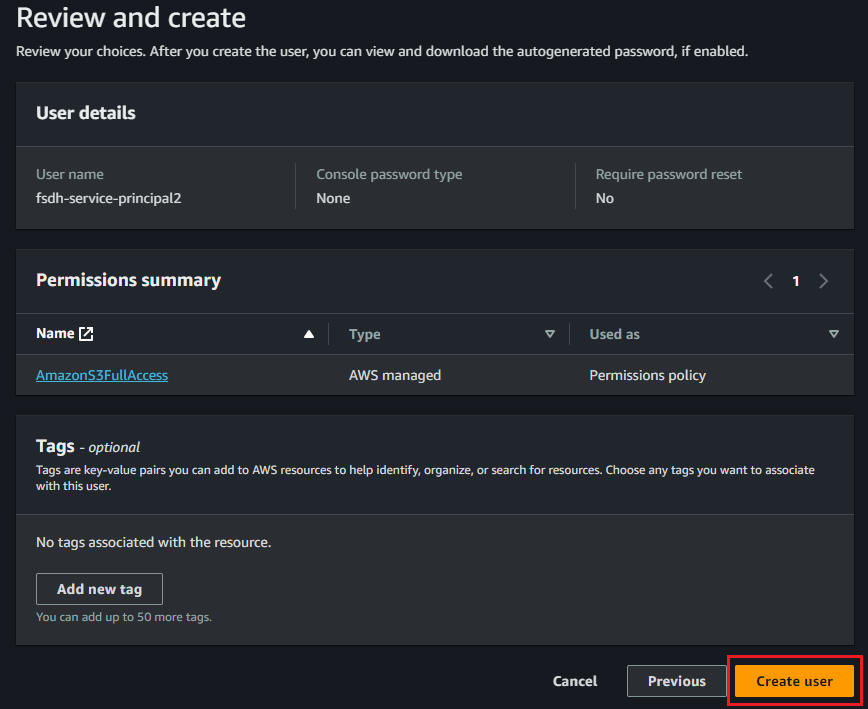
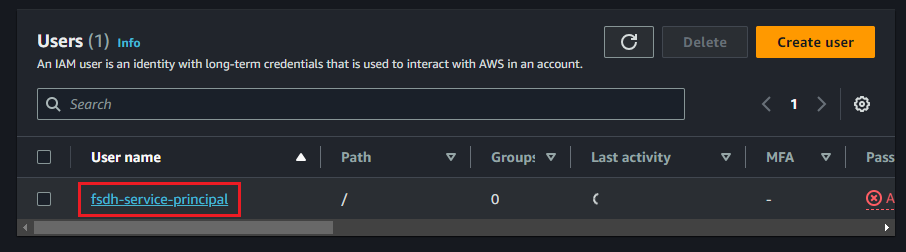
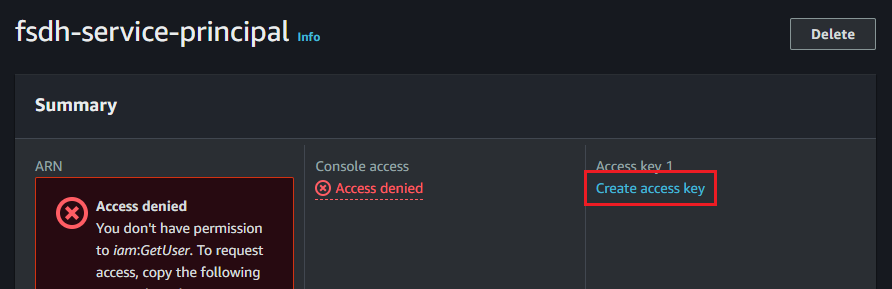
Une fois l'utilisateur créé, trouvez-le dans la liste des utilisateurs et cliquez sur le nom d'utilisateur. Dans la section Résumé, sous Clé d'accès 1, cliquez sur Créer une clé d'accès.
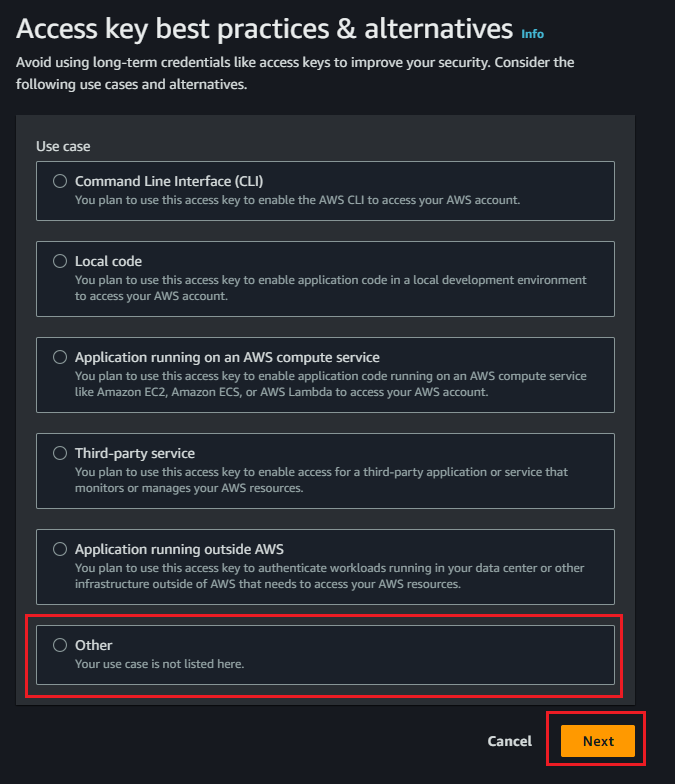
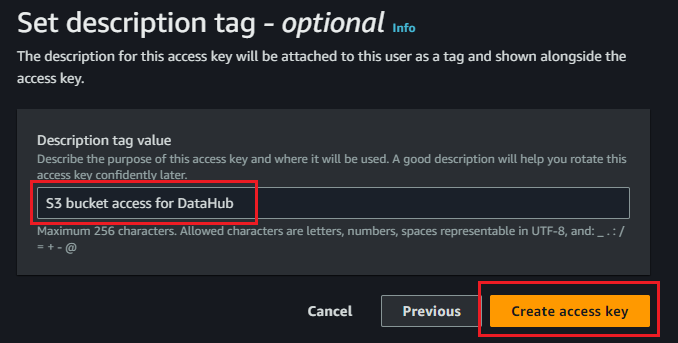
Sélectionnez Autre comme cas d'utilisation. Si vous le souhaitez, définissez une description pour la clé afin de l'identifier facilement, puis cliquez sur Créer une clé d'accès
Une fois la clé créée, veillez à copier la clé d'accès et la clé d'accès secrète. Vous ne pourrez pas récupérer la clé secrète après avoir quitté cet écran et devrez en créer une nouvelle si vous la perdez.
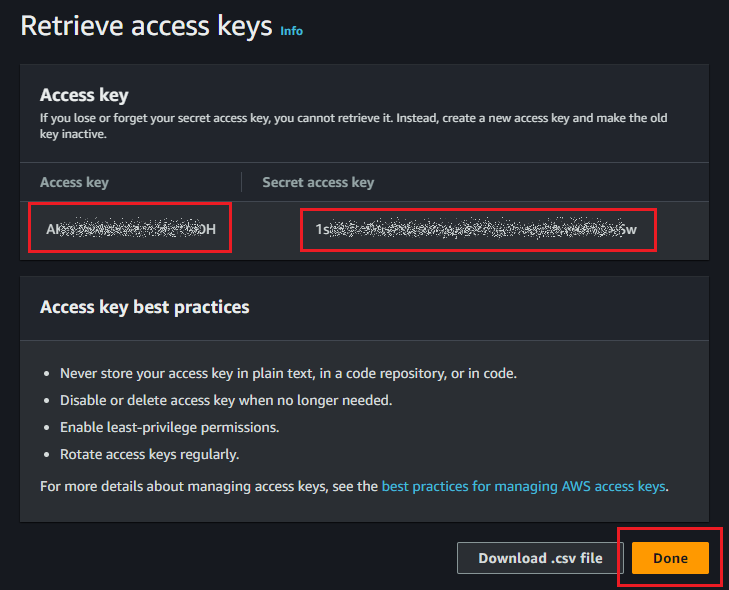 Vous pouvez maintenant saisir ces informations, ainsi que le nom du seau et la région, dans la boîte de dialogue de configuration de Datahub.