Plateforme fédérale de données scientifiquesPlateforme fédérale de données scientifiques
  • English
  • Français
  • English
  • English
  • Français
  • English
  • Survol
  • Gérer les espaces de travail et les utilisateurs

    • Obtenir un espace de travail (uniquement disponible sur le réseau GC)
    • Estimer les coûts (uniquement disponible sur le réseau GC)
    • Configuration du compte
    • Demandez, configurez, et utilisez des outils dans votre espace de travail
    • Invitez un utilisateur
    • Modifier le rôle d'un utilisateur
    • Gérez vos budgets BOI et espaces de travail
  • Stockage

    • Travailler avec le stockage Azure
    • Apporter votre propre stockage

      • Importer du stockage AWS S3
      • Importer du stockage Azure
      • Importer un compte GCP
    • Accéder au stockage dans Databricks
    • Utiliser AzCopy pour intéragir avec le stockage
  • Databricks

    • Commencer avec Databricks sur le DataHub scientifique fédéral
    • Politiques des clusters sur Databricks
    • MLFlow : AutoML et expériences
    • Flux de travail sur Databricks
    • Tableau de bord

      • Comment créer un tableau de bord dans Databricks
      • Les tableaux de bord sur Databricks comparés à d'autres outils
    • Extensions externes

      • Intégration de Git/GitHub avec Databricks
      • Databricks VS Code Extension
      • Travailler avec Conda
      • Connexion de l'API Google à Databricks
  • PostgreSQL

    • Créer et utiliser une base de données PostgreSQL sur la PFDS
    • Ajouter un utilisateur de la PFDS à PostgreSQL
    • PostgreSQL vs Azure Databricks - Fonctionnalités des bases de données
  • Applications Web

    • Hébergement d'applications Web sur la PFDS
  • Migration vers production

    • Migration ou retrait du stockage
    • Migration ou retrait du Databricks
    • Migration ou retrait d'un base de données PostgreSQL
    • Migration ou retrait des applications web
  • Conseils aux utilisateurs

    • Contrôle de l'espace de travail
    • Gestion de code
    • Gestion des comptes et contrôle d'accès aux espaces de travail
    • Sauvegarde et récupération
    • Types de fichiers restreints sur le stockage PFDS
  • Conditions générales

Importer du stockage Azure

L'importation de votre propre compte Azure Storage dans l'interface de l'explorateur de fichiers de Datahub est assez simple. Vous avez seulement besoin du nom du compte et d'une clé d'accès pour le configurer. Pour obtenir ces informations, suivez les étapes suivantes.

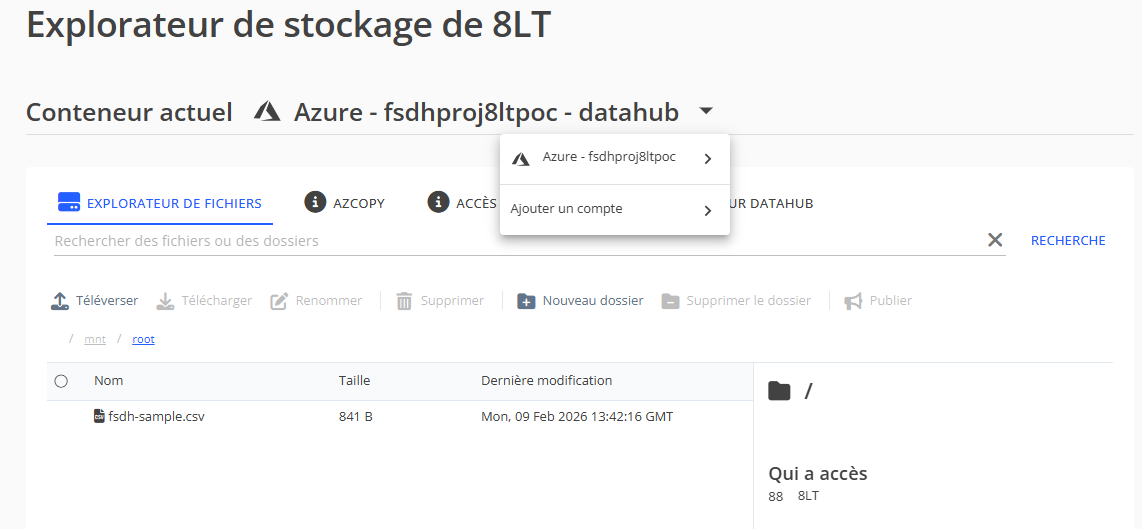
  1. Naviguez jusqu'à votre stockage dans la PFDS et cliquez sur le menu déroulant Conteneur actuel: Menu déroulant Conteneur actuel
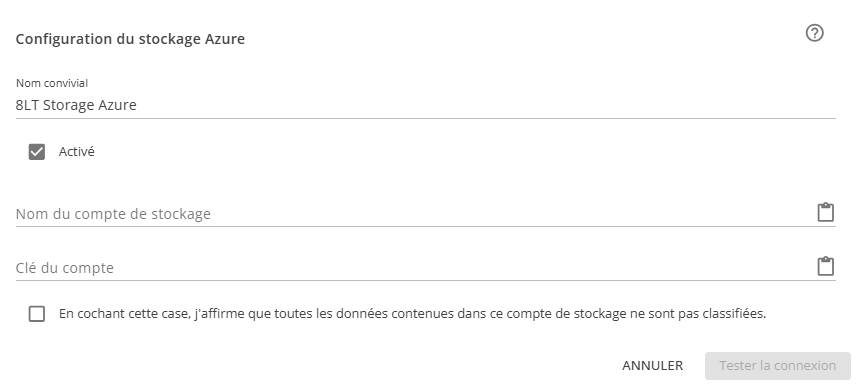
  2. Sous "Ajouter un compte", cliquez sur "Azure" pour ouvrir ce menu: Ajouter un stockage Azure
  3. Naviguez jusqu'au compte de stockage dans votre portail Azure et sélectionnez Clé d'accès dans la section Sécurité + réseau du menu de gauche.
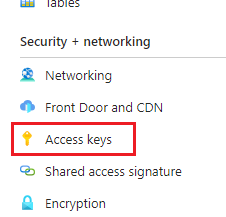
    Touches d'accès au menu

  4. Notez le Nom du compte de stockage - il devra être saisi dans la boîte de dialogue de configuration du compte dans Datahub. Pour la clé d'accès, vous pouvez utiliser l'une ou l'autre des clés. Si la clé utilisée fait l'objet d'une rotation (c'est-à-dire qu'une nouvelle clé est générée pour la remplacer), la configuration dans Datahub devra être mise à jour. Cliquez sur le bouton Afficher à côté de la clé que vous souhaitez utiliser.
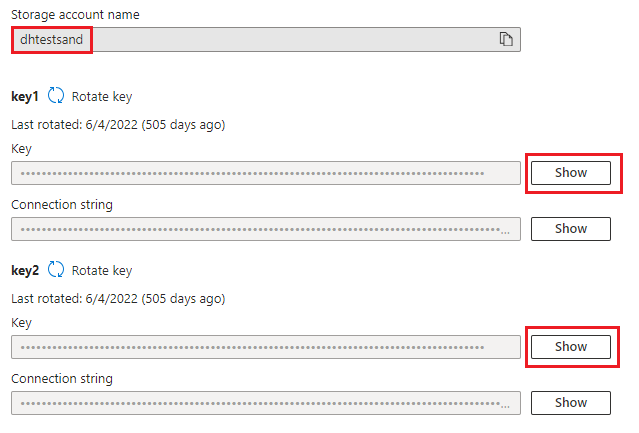
    Page des clés d'accès

  5. Lorsque la clé est révélée, vous pouvez utiliser le bouton Copier dans le presse-papiers pour copier la clé.

    Copier la clé d'accès

Le nom du compte de stockage et la clé du compte peuvent maintenant être saisis dans le dialogue de stockage Azure.
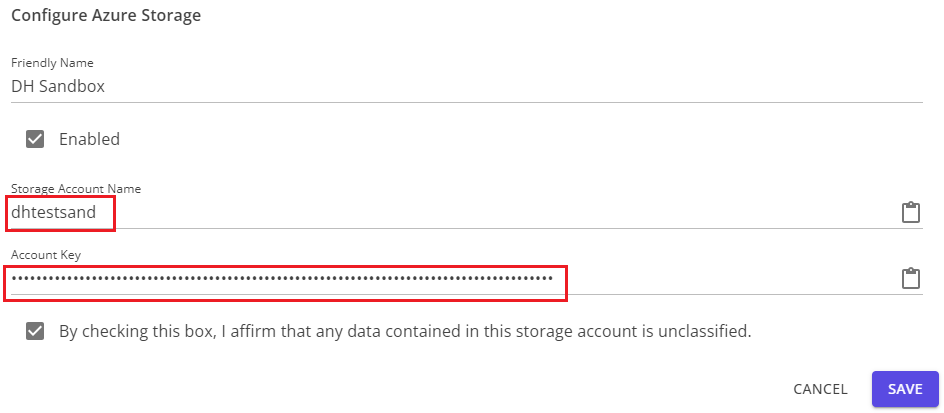
Dialogue sur le stockage Azure

Modifier cette page sur GitHub
Dernière mise à jour: 2026-04-22 15 h 58
Précédent
Importer du stockage AWS S3
Prochain
Importer un compte GCP